
Rog Allyは、主にWindowsオペレーティングシステムが原因で、幅広いゲームへのアクセスを付与するため、2023年にスチームデッキの魅力的な代替品としてスプラッシュを行いました。翌年、ROG Ally Xが導入されました。これにより、内部コンポーネントが強化されただけでなく、人間工学と冷却も改善され、使用がさらに楽しくなりました。 Rog Allyの携帯性は引き続き最大の引き分けですが、それをテレビやゲームモニターに接続する能力は、ゲームのセットアップに楽しい汎用性を追加します。元のRog AllyとRog Ally Xの両方が外部ディスプレイをサポートしているため、より大きな画面でゲームを楽しむことができます。以下に、Rog Allyをテレビやモニターに接続する方法に関する包括的なガイドを紹介します。
アダプターに接続する方法
Rog Allyをテレビやモニターに接続する方法はいくつかありますが、アダプターを使用することはコンパクトで簡単なソリューションです。小さなドングルスタイルのアダプター、ダイレクトケーブル、または公式のROGゲーム充電器ドックを選択するかどうかにかかわらず、ニーズに合わせてたくさんのオプションがあります。
必要なもの
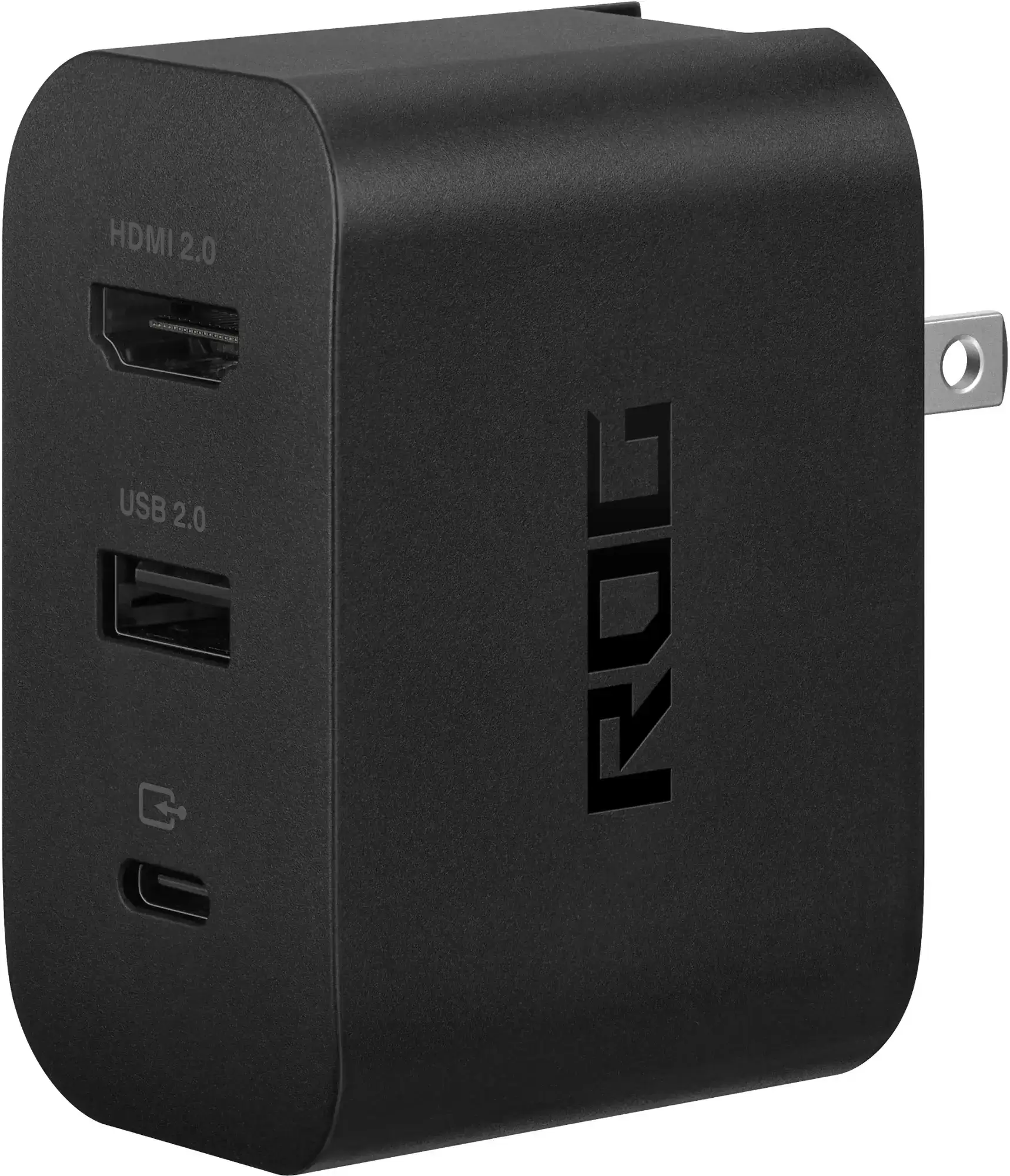
ASUS ROG 65W Charger Dock
ROG AllyのUSB Type-AおよびUSB Type-CでHDMI 2.0をサポートします。 Best Buyでそれを見てください
Asusは、ROG Allyをテレビに接続するプロセスを合理化しました。これは、デバイスの充電器としても機能します。必要なのはUSB-CとHDMIケーブルだけで、設定されています。充電器ドックには、マウスまたはキーボードを接続するのに最適なUSB-Aポートが含まれています。
サードパーティソリューションの場合、ROG AllyのUSB-Cポートに直接接続されたUSB-CからHDMIアダプターを使用できます。次に、アダプターからHDMIケーブルをテレビまたはモニターに取り付けます。 1ケーブルソリューションを好む場合は、USB-CからHDMIケーブルがROGの味方からテレビまたはモニターに直接接続します。
一部のUSB-CからHDMIアダプターには、外部ディスプレイに接続されている間、ROG Allyを充電するためのパススルーUSB-Cポートが付属しています。アダプターにこの機能がある場合は、ゲームプレイ中にバッテリーを充電するために追加のUSB-Cケーブルと電源アダプターが必要です。
接続方法:ステップバイステップの手順
- USB-CをHDMIアダプター(またはケーブル)に差し込み、エンクロージャーの上部にあるROG AllyのUSB-Cポートに入れます。 ROGゲーミング充電器ドックを使用する場合は、USB-Cケーブルの一方の端をROG AllyのUSB-Cポートに接続し、もう一方の端を充電器ドックのUSB-C充電ポートに接続します。
- HDMIケーブルをアダプター(または充電器ドック)に接続し、もう一方の端をテレビまたはモニターの使用可能なHDMIポートに差し込みます。直接USB-CからHDMIケーブルの場合は、HDMIエンドをテレビまたはモニターに接続するだけです。
- (オプション)USB-Cアダプターに充電用のパススルーUSB-Cポートがある場合は、ROG Allyの電源アダプターをこのポートに接続して電源を提供します。
- Rog Allyのパワー。ビデオ信号を自動的に検出して出力する必要があります。
- テレビまたはモニターを正しいHDMI入力に切り替えて、ROG Allyのディスプレイを表示します。
ドッキングステーションに接続する方法
より任天堂のスイッチのような体験のために、ドッキングステーションが最適です。 ROG Allyには、ROGゲーム充電ドック以外の公式ドッキングステーションはありませんが、多くのサードパーティのオプションが利用可能です。これらのドッキングステーションを使用すると、Rog Allyをスタンドに配置したり、テレビやモニターに接続したり、同時に充電したりできます。
必要なもの
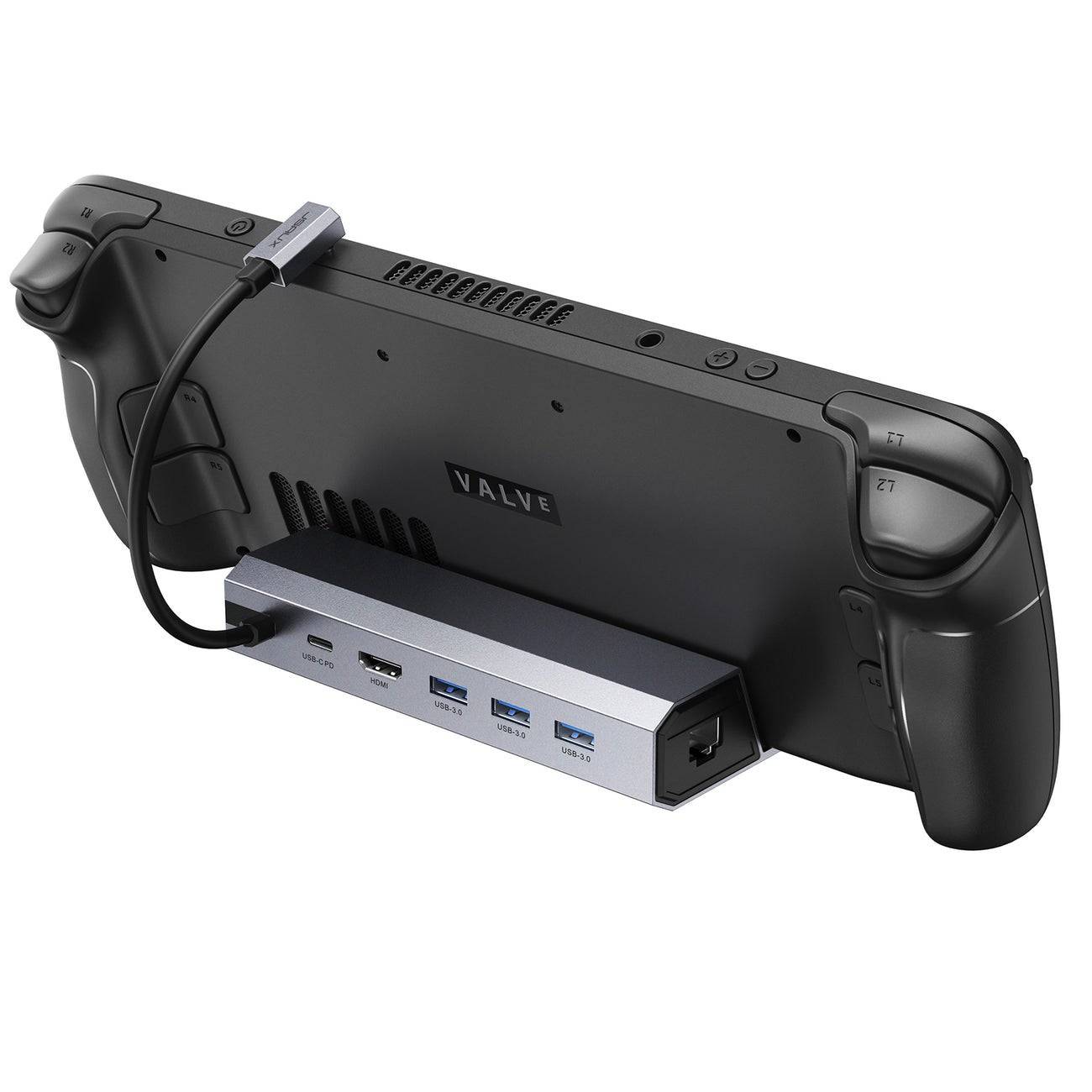
JSAUXドッキングステーションHB0603
高速充電用の2100ワットの電力と大量のポートには、スタンドとしても機能するこの軽量でコンパクトなドックが付属しています。 Amazonでご覧ください
ROG Allyの基本ドックは、通常、HDMIポートとUSB-Cパススルー充電ポートを備えています。より多くの機能を求めている人のために、Advanced Docksは、マウスやキーボード、外部ハードドライブ、安定した有線インターネット用のイーサネットポート、拡張されたメモリ用のSDカードスロット、さらには追加画面用のポートを表示するなど、周辺用の追加のUSBポートを提供します。小型のポータブルドックは旅行に最適であり、外出先でより大きなディスプレイに接続できます。スチームデッキ用に設計された多くのドックは、Rog Allyとも互換性があります。
接続方法:ステップバイステップの手順
- rogの味方をドックに入れます。
- USB-C電源コードをエンクロージャーの上部にあるROG AllyのUSB-Cポートに接続します。
- ROG AllyのパワーアダプターをドックのUSB-C充電ポートに接続します。
- HDMIケーブルをドックのHDMIポートに添付し、もう一方の端をテレビまたはモニターの利用可能なHDMIポートに取り付けます。
- Rog Allyのパワー。ビデオ信号を自動的に検出して出力する必要があります。
- テレビまたはモニターを正しいHDMI入力に切り替えて、ROG Allyのディスプレイを表示します。
コントローラーも必要です
マウスとキーボードをRog Allyのドッキングソリューションに接続できますが、ワイヤレスコントローラーを使用すると、より大きなディスプレイで最も快適なゲームエクスペリエンスを提供します。 ROG Allyは、Bluetooth対応のゲームコントローラーをサポートしています。以下は、Rog Allyとも互換性のある最高のスチームデッキコントローラーに関する推奨事項です。
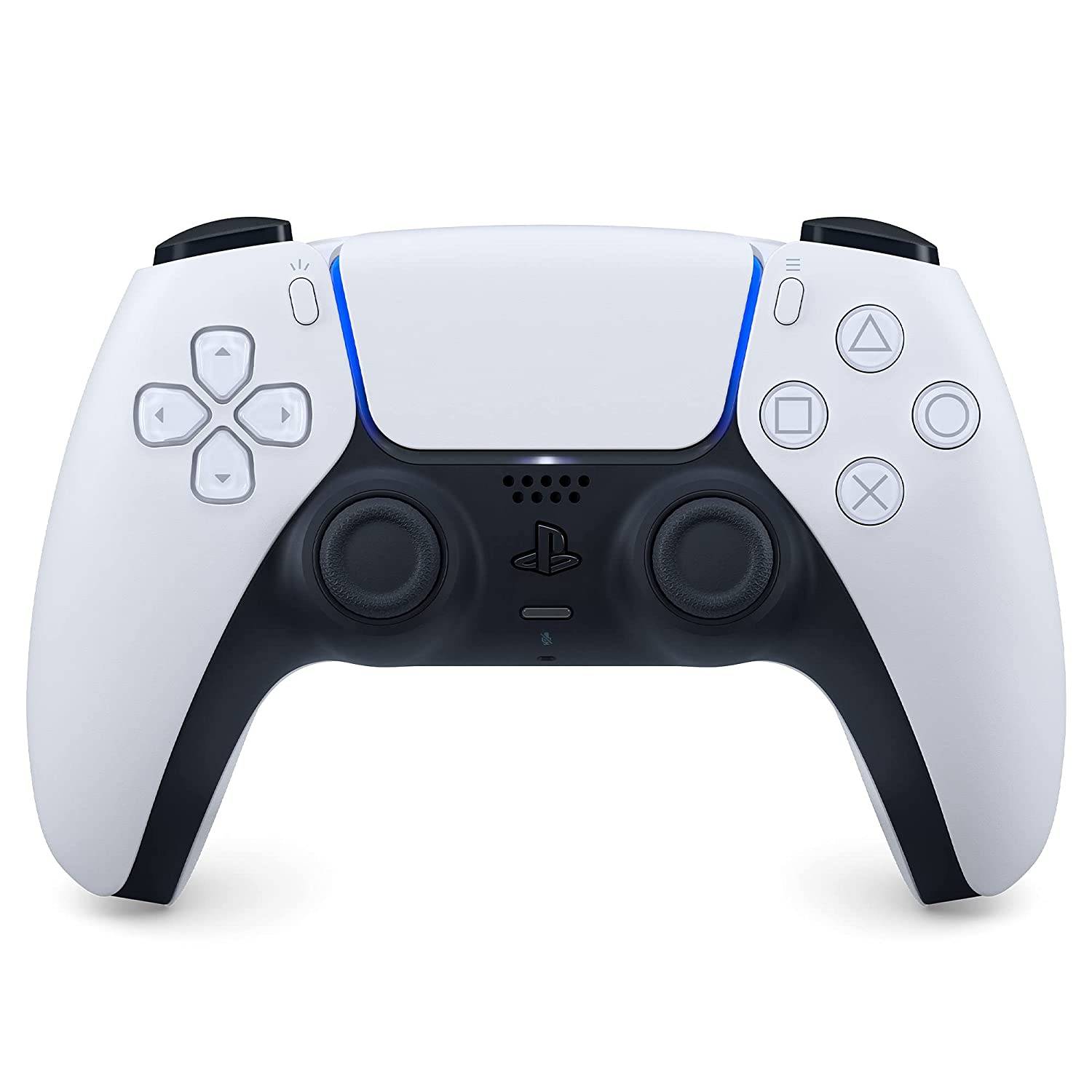
ソニー・デュアルセンス
Amazonで参照| Best Buyで見る|ターゲットでそれを見てください
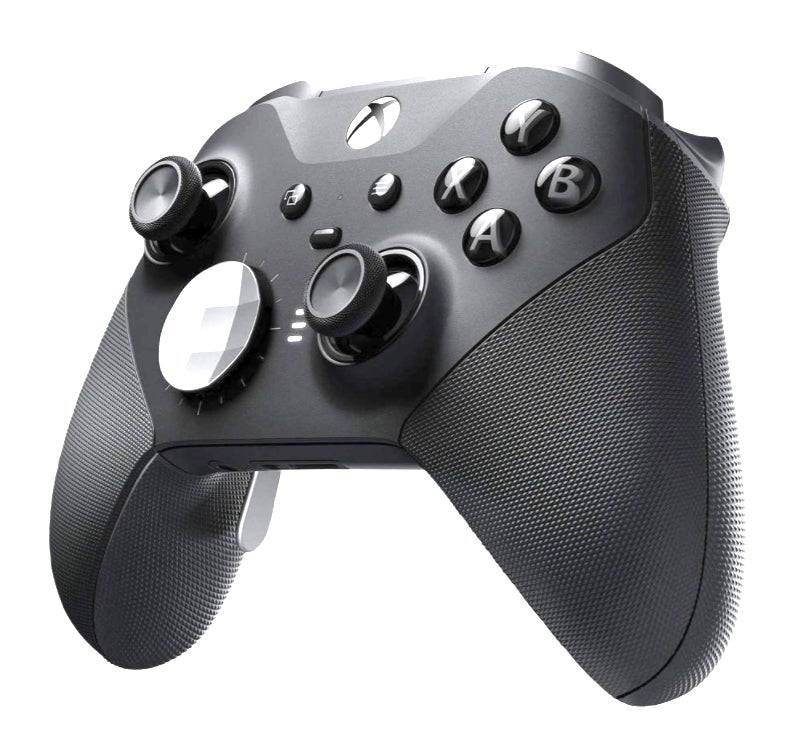
Xbox Eliteシリーズ2コントローラー
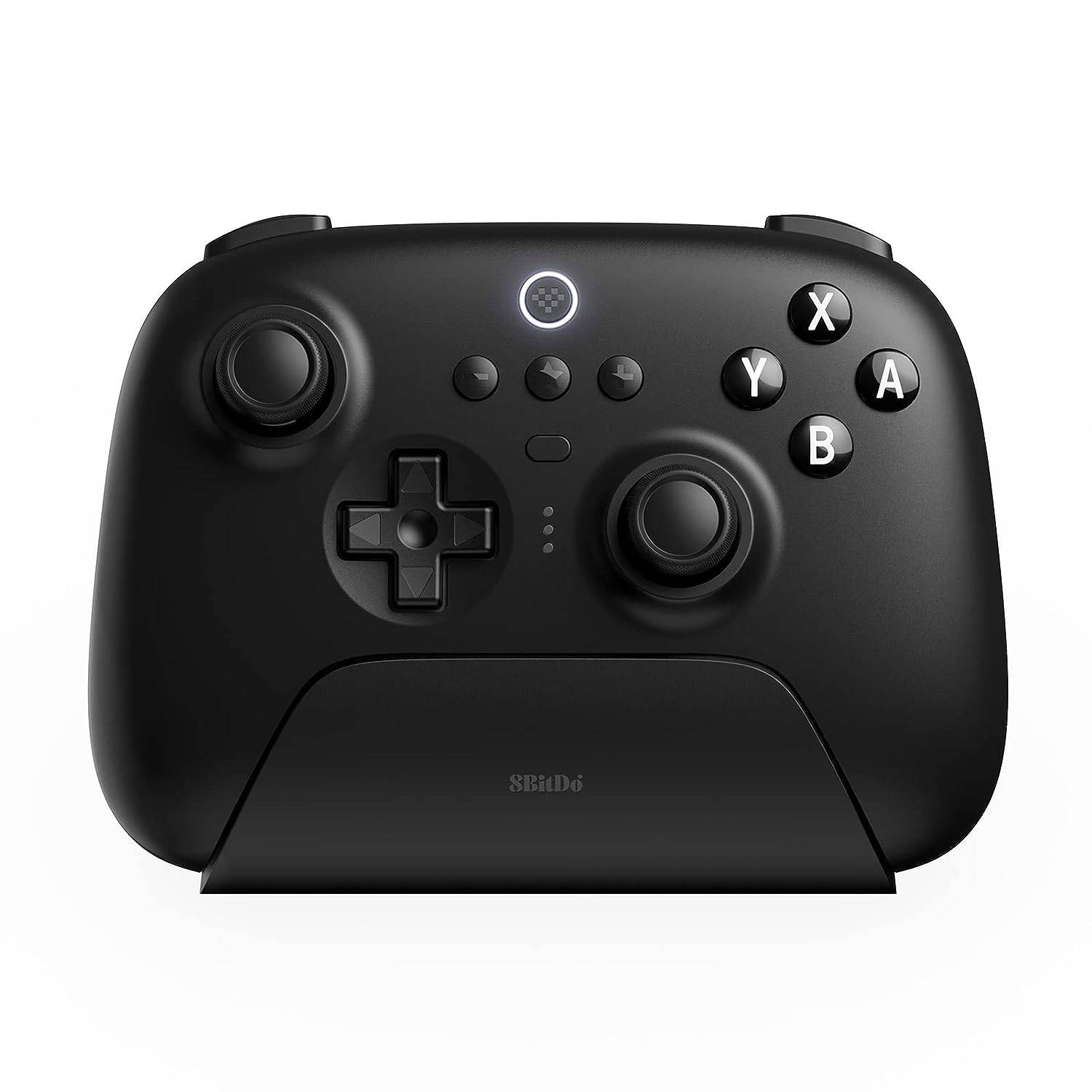
8ビット究極のコントローラー
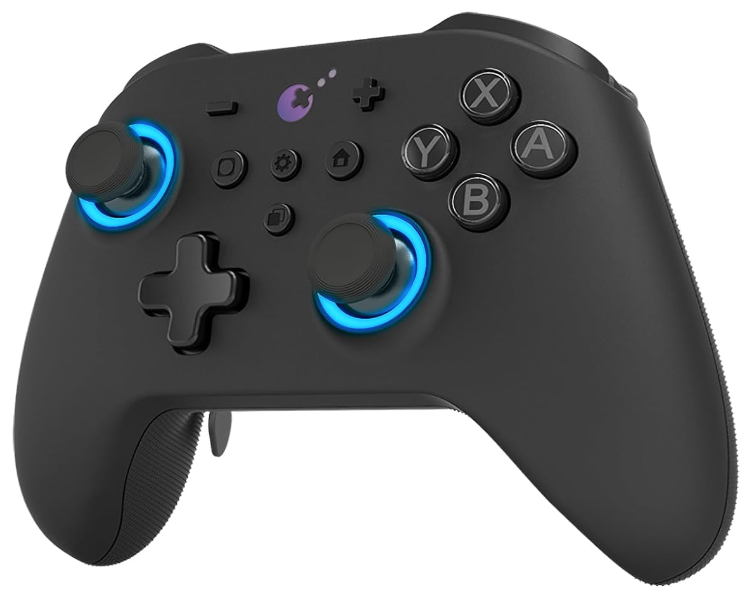
Gulikit Kingkong 3 Maxコントローラー
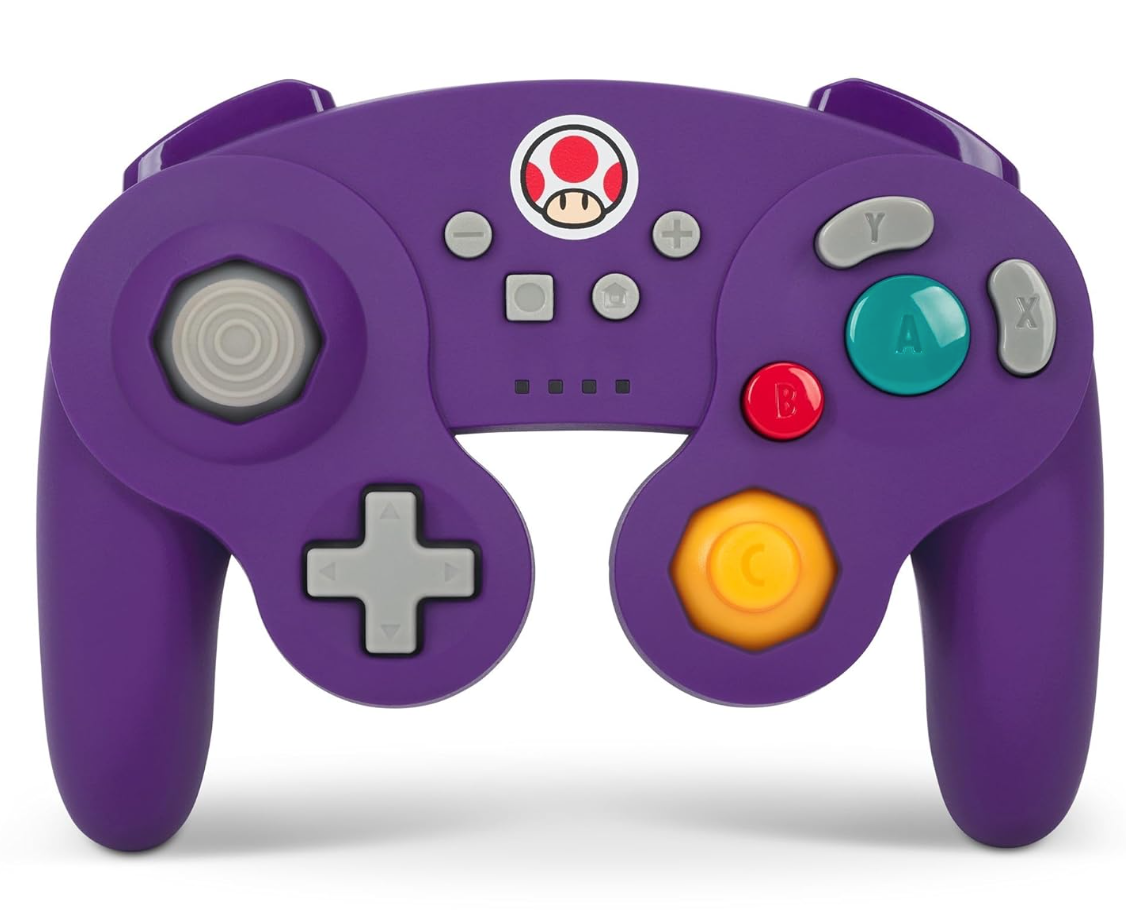
Powera Wireless GameCubeスタイルコントローラー
これには、PS5のデュアルセンス、Xboxワイヤレスコントローラー、またはNintendo Switch Proコントローラーなどのファーストパーティオプションと、多くのサードパーティの代替品が含まれます。一部のコントローラーは、含まれているUSBアダプターを使用した2.4GHzワイヤレス接続を使用し、標準のBluetoothコントローラーよりも低いレイテンシとより良い範囲を提供します。または、Rog AllyまたはDocking Stationに近い場合は、プラグアンドプレイソリューション用の有線USBコントローラーを選択できます。