
クイックリンク
8ビットの大国であり、NESの価値ある競合他社であるセガマスターシステムは、その時代の最も象徴的なゲームのいくつかを提供しました。独占的なタイトルから、ゴールデンアックス、ダブルドラゴン、ストリートオブレイジなどのクラシックのユニークなバージョンまで、マスターシステムは印象的なポートを紹介しました。 Mortal KombatやAsterix&Obelixのようなゲームでその限界を押し広げても、パフォーマンスにおける16ビットのメガドライブ/ジェネシスに匹敵するこのコンソールは、ゲームの歴史の愛されている部分のままです。
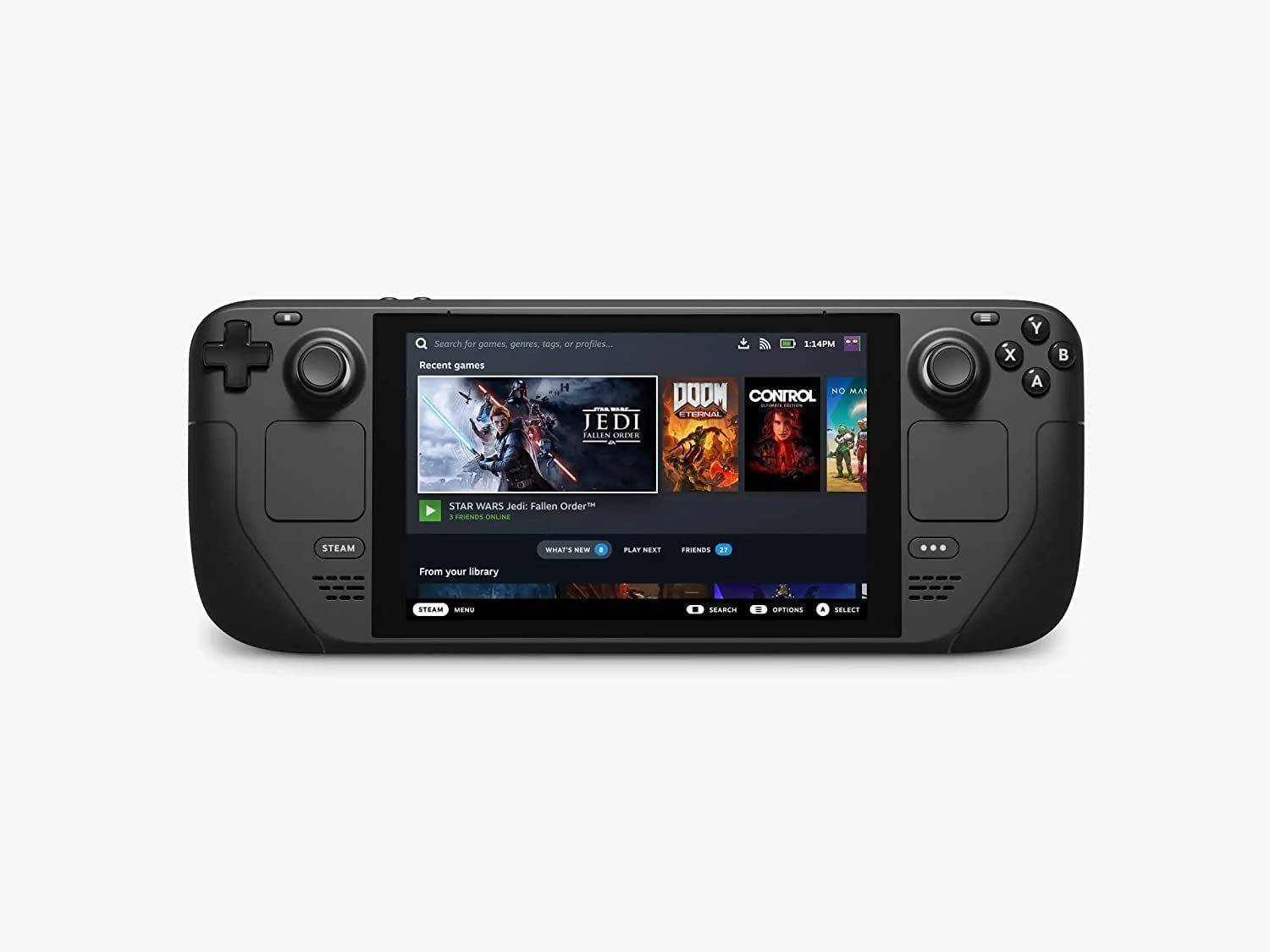
レトロなゲーム愛好家にとっては、最新のハードウェアでセガマスターシステムゲームをプレイするのは困難です。ただし、Steam Deckは、多用途のEmudeckソフトウェアとペアになった場合、シームレスなソリューションを提供します。スチームデッキでSEGAマスターシステムゲームのエミュレータをセットアップする方法は次のとおりです。
2024年1月15日、Michael Llewellynによる更新:Sega Master SystemゲームにはSteam Deckのパワーは十分すぎるものですが、8ビットコンソールのパフォーマンスを複製することで問題が発生します。 Emudeck開発者は、レトロなゲームエクスペリエンスを最適化するために、Decky LoaderとPower Toolsプラグインを使用することをお勧めします。このガイドは、スチームデッキの更新後に機能を復元するためのインストール手順とソリューションを含めるように更新されました。
emudeckをインストールする前に
 Sega Master Systemゲームの世界に駆け込み、Steam Deck with Emudeckで飛び込む前に、スムーズなインストールのための適切なセットアップがあることを確認してください。
- 中断を避けるために、スチームデッキを接続または完全に充電したままにしてください。
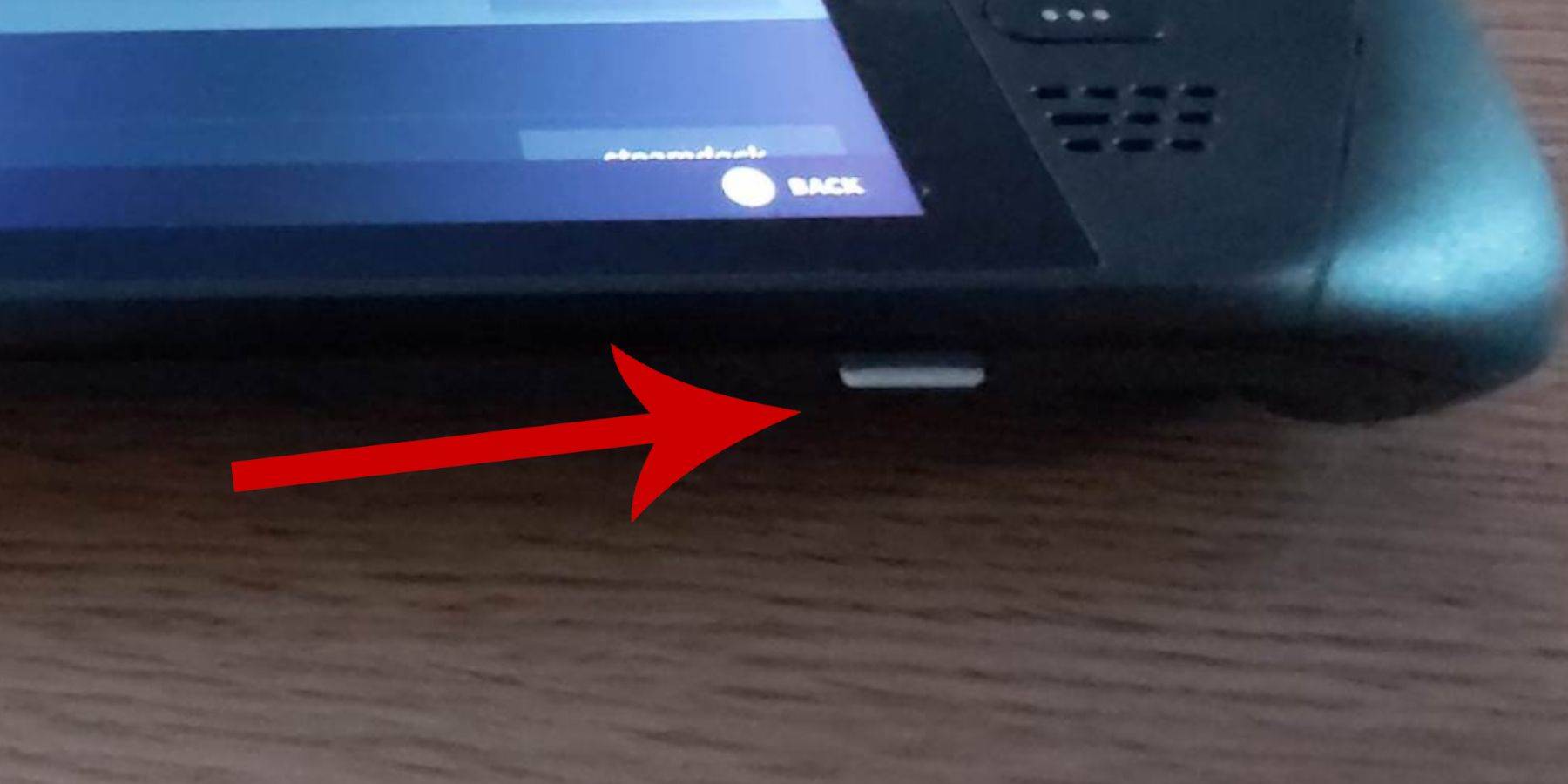
- 高速マイクロSDカードを使用します。これは、下部スロットに挿入した後、スチームデッキでフォーマットする必要があります。
- あるいは、外部HDDを使用することもできますが、これによりSteam Deckの携帯性が損なわれます。
- キーボードとマウスは、ファイルの転送とインストールを簡素化し、ホームコンピューターエクスペリエンスを模倣できます。
- これらの周辺機器が不足している場合は、蒸気とXボタンを一緒に押してビルトインキーボードにアクセスし、トラックパッドをマウスの代替品として使用します。
開発者モードをアクティブにします
ゲームがスムーズに実行されるようにするには、エミュレータをインストールする前に開発者モードをアクティブにする必要があります。
- スチームボタンを押して、左パネルにアクセスします。
- システムメニューに移動してから、システム設定を設定します。
- 開発者モードを有効にします。
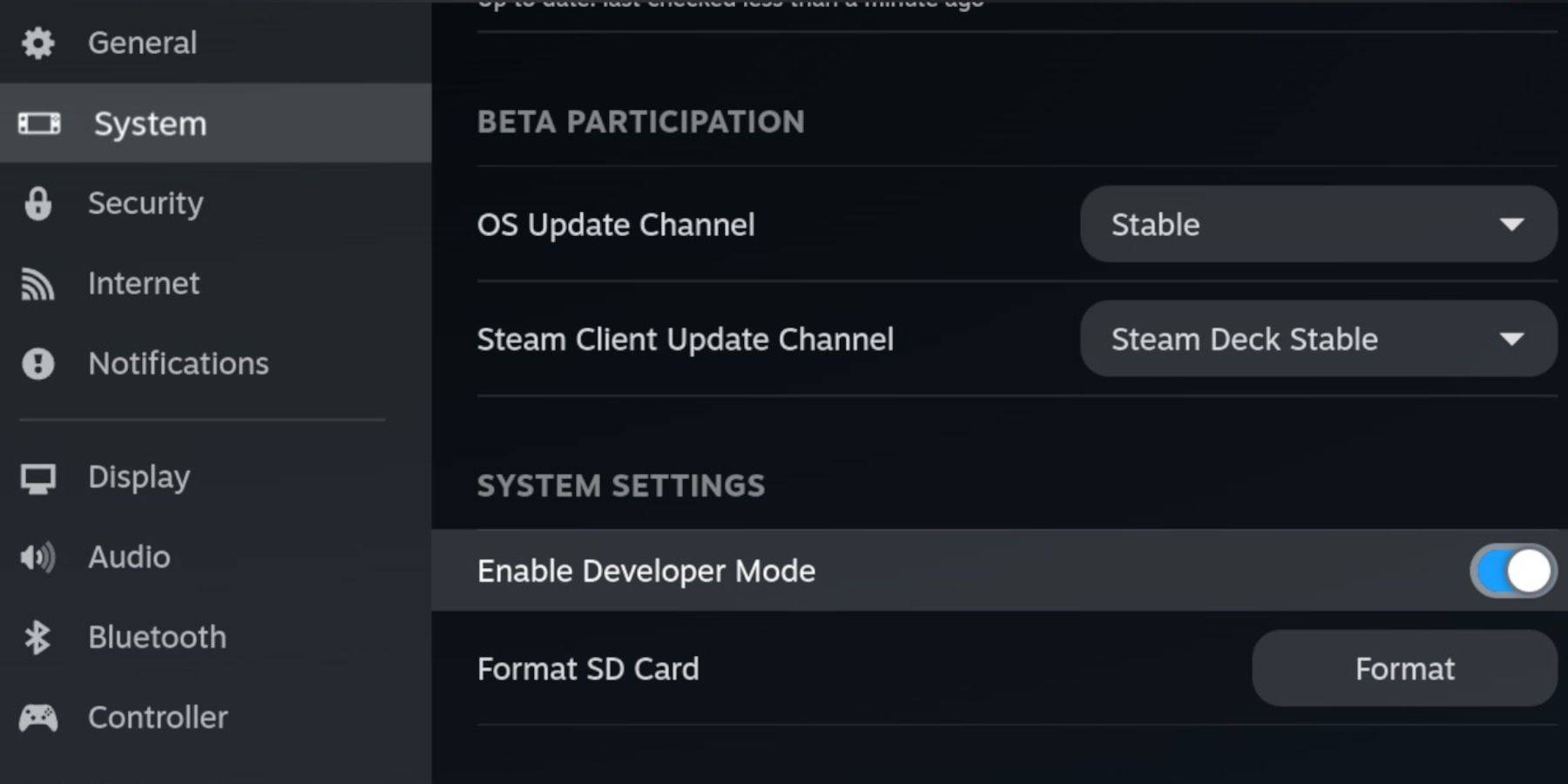 - 左パネルの下部にある開発者メニューを見つけます。
- 開発者メニューを開きます。
- その他では、CEFリモートデバッグをアクティブにします。
- スチームボタンを押して電源を選択し、スチームデッキを再起動します。
CEFリモートデバッグは、システムの更新後に無効になる可能性があり、プラグインやエミュレーターに影響を与える可能性があります。開発者メニューのポストアップデートを常に確認して、有効にしていることを確認してください。
デスクトップモードにemudeckをインストールします
 -Steamボタンを押し、電源を選択してからデスクトップモードを押して、デスクトップモードに切り替えます。
- ChromeやFirefoxなどのWebブラウザを使用して、emudeckをダウンロードします。
- SteamOSバージョンを選択し、インストーラーをダウンロードします。ダブルクリックして起動し、推奨されるインストールを続行します。
- カスタムインストールを選択します。
- インストール後、メニューを開き、プライマリとラベル付けされたSDカード画像を選択して、Dolphin File Managerの取り外し可能なデバイスで簡単にアクセスできるように変更します。
- レトロアーチを選択して、すべてのエミュレータをインストールするか、SEGAマスターシステムのみに焦点を当てることができます。
Retroarchは、Steamライブラリの「エミュレーター」タブでアクセスできる単一のアプリケーションを介して複数のクラシックゲームシステムをサポートする多用途のエミュレーターです。
- Steam ROM ManagerがRetroarchとともに選択されていることを確認して、Steamライブラリにゲームを表示します。
- 本物のレトロな外観に「Configure Crt Shader for Classic 3D Games for Classic 3D Games」機能を有効にします。
- [完了]をクリックして、インストールを完了します。
マスターシステムROMの転送
RetroarchとEmudeckのセットアップを使用すると、SEGAマスターシステムROMを転送する準備ができました。
- Dolphinファイルマネージャーを開きます。
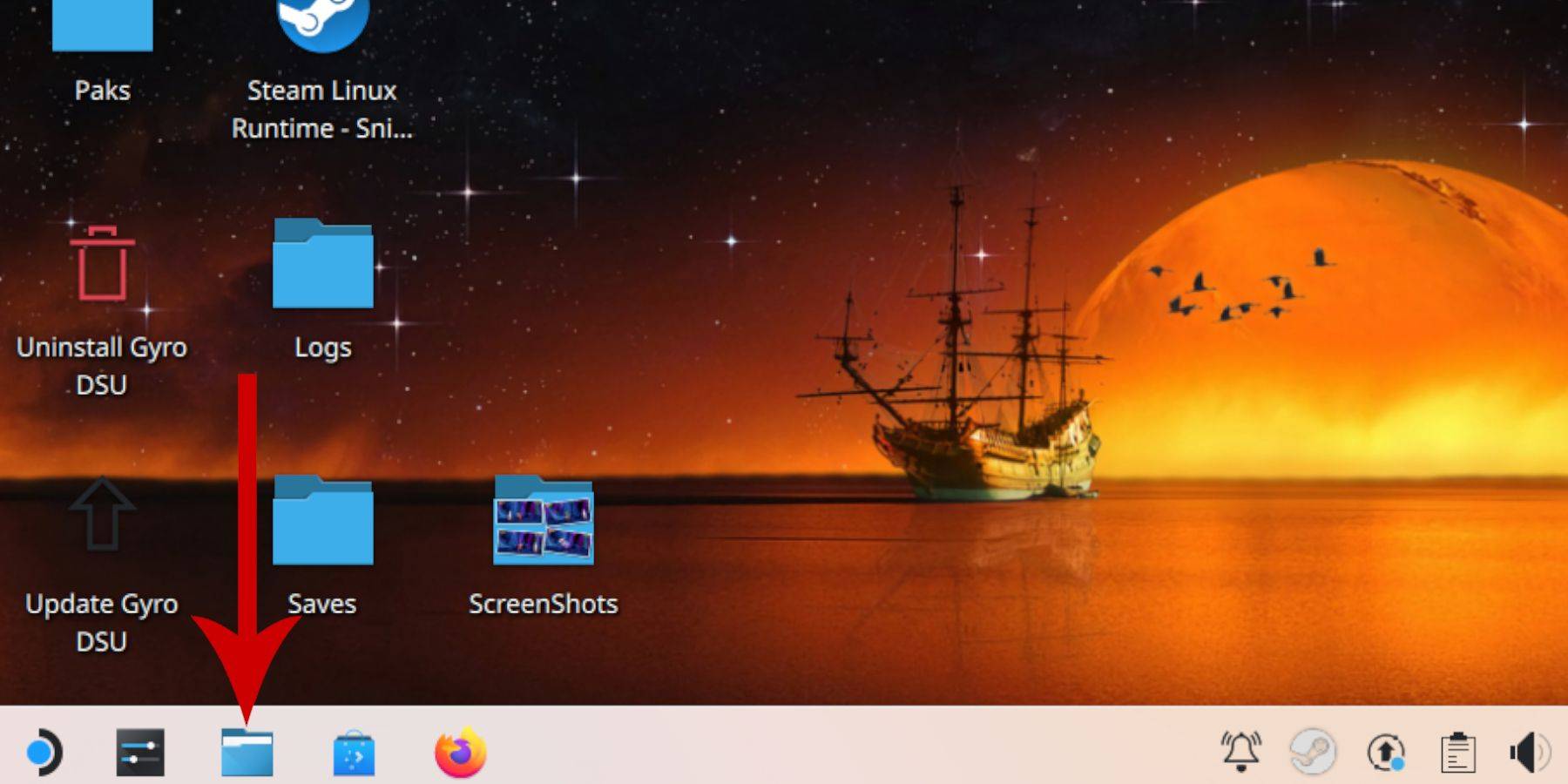 - 左パネルの取り外し可能なデバイスに移動し、プライマリSDカードを開きます。
- エミュレーションフォルダー、次にROMにアクセスします。
- 「Mastersystem」フォルダーを見つけます。
- 「Pro Wrestling.sms」など、「.sms」など、「.sms」で終了するSega Master System ROMファイルを転送またはコピーします。 「メディア」ファイルを無視します。
Steamライブラリにマスターシステムゲームを追加します
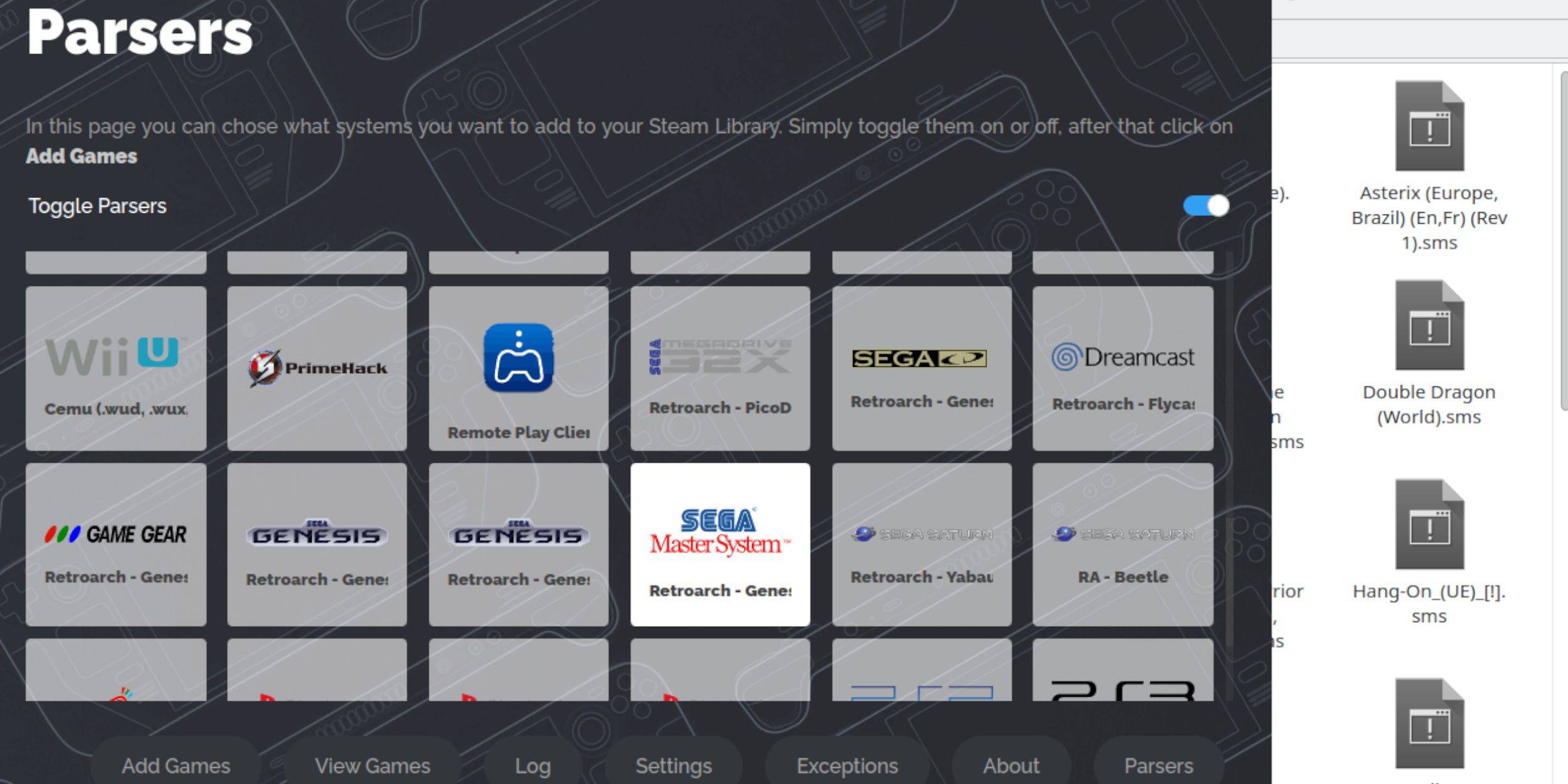 デスクトップモードでRetroarchからSega Master Systemゲームを直接プレイできますが、それらをSteamライブラリに追加すると、ゲームモードのエクスペリエンスが向上します。
- デスクトップモードでemudeckを開きます。
- Steam ROMマネージャーにアクセスします。
- SRMへようこその[次へ]をクリックしてください!画面。
- パーサーを無効にします。
- パーサー画面でSEGAマスターシステムを選択します。
- [ゲームの追加]をクリックしてから解析します。
- ゲームを確認し、芸術をカバーしてから、保存を選択してSteamを選択します。
不足しているアートワークを修正またはアップロードします
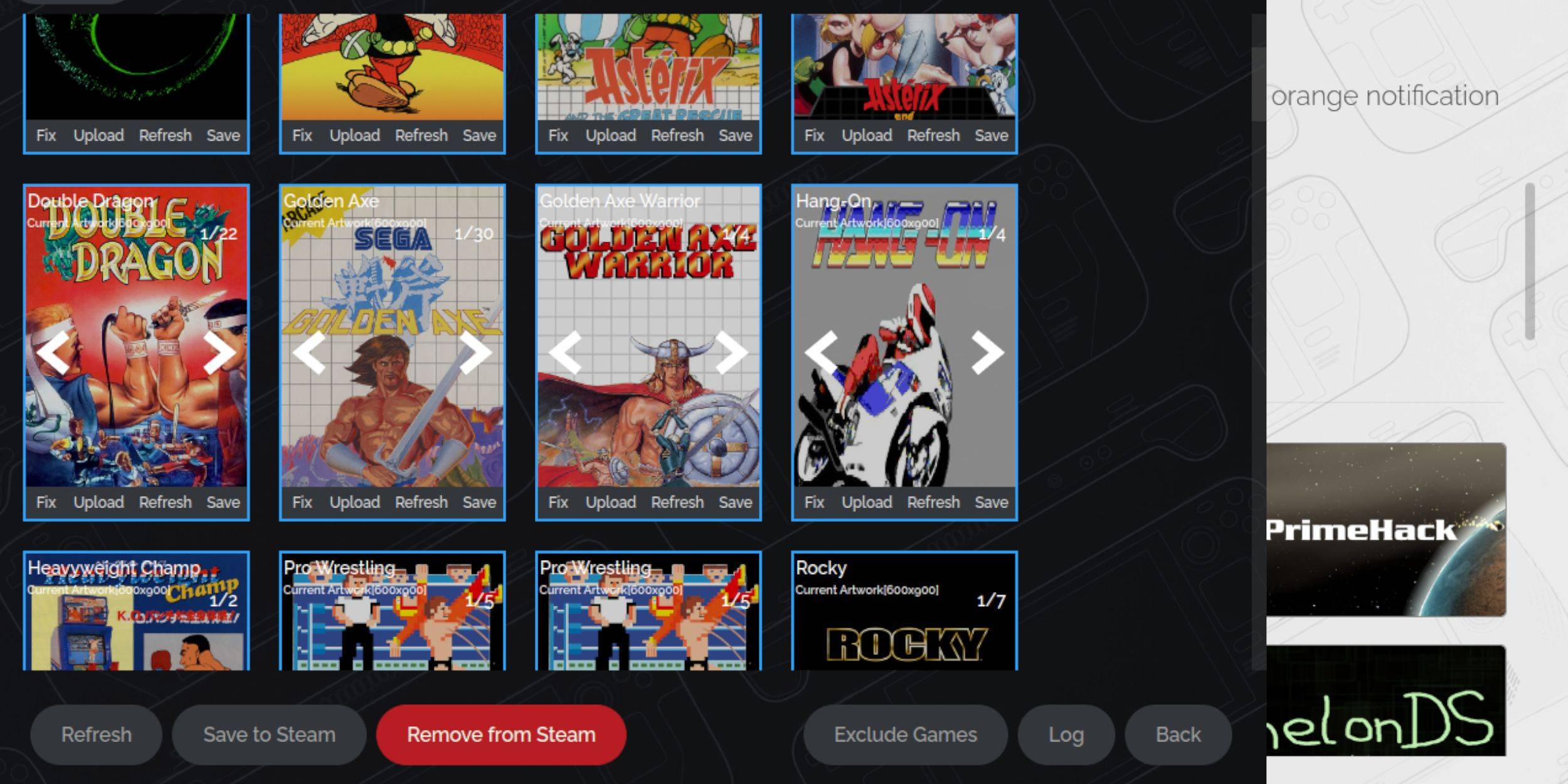 SEGAマスターシステムの年齢のため、アートワークの欠落や誤ったアートワークに遭遇する可能性があります。これを修正または交換する方法は次のとおりです。
- カバーフレームの[修正]をクリックします。
- Steam ROM Managerは通常、Auto-Fillがアートをカバーします。欠落している場合は、ゲームフィールドの検索でゲームのタイトルを入力してください。
- 利用可能なカバーを閲覧し、最適なカバーを選択し、[保存]をクリックして閉じます。
不足しているアートワークをアップロードします
Steam ROMマネージャーがカバーを見つけられない場合は、自分でアップロードします。
- ブラウザを使用して正しいアートワークを見つけ、Steam Deckの写真フォルダーに保存します。
- カバーフレームのアップロードをクリックします。
- 写真フォルダーから新しいアートワークを選択し、保存して閉じます。
- 画像が表示されない場合は、左右の矢印を使用して見つけます。
- [保存]をクリックしてSteamをクリックします。
- バッチファイルプロセスの後、ゲームモードに戻ります。
スチームデッキでマスターシステムゲームをプレイします
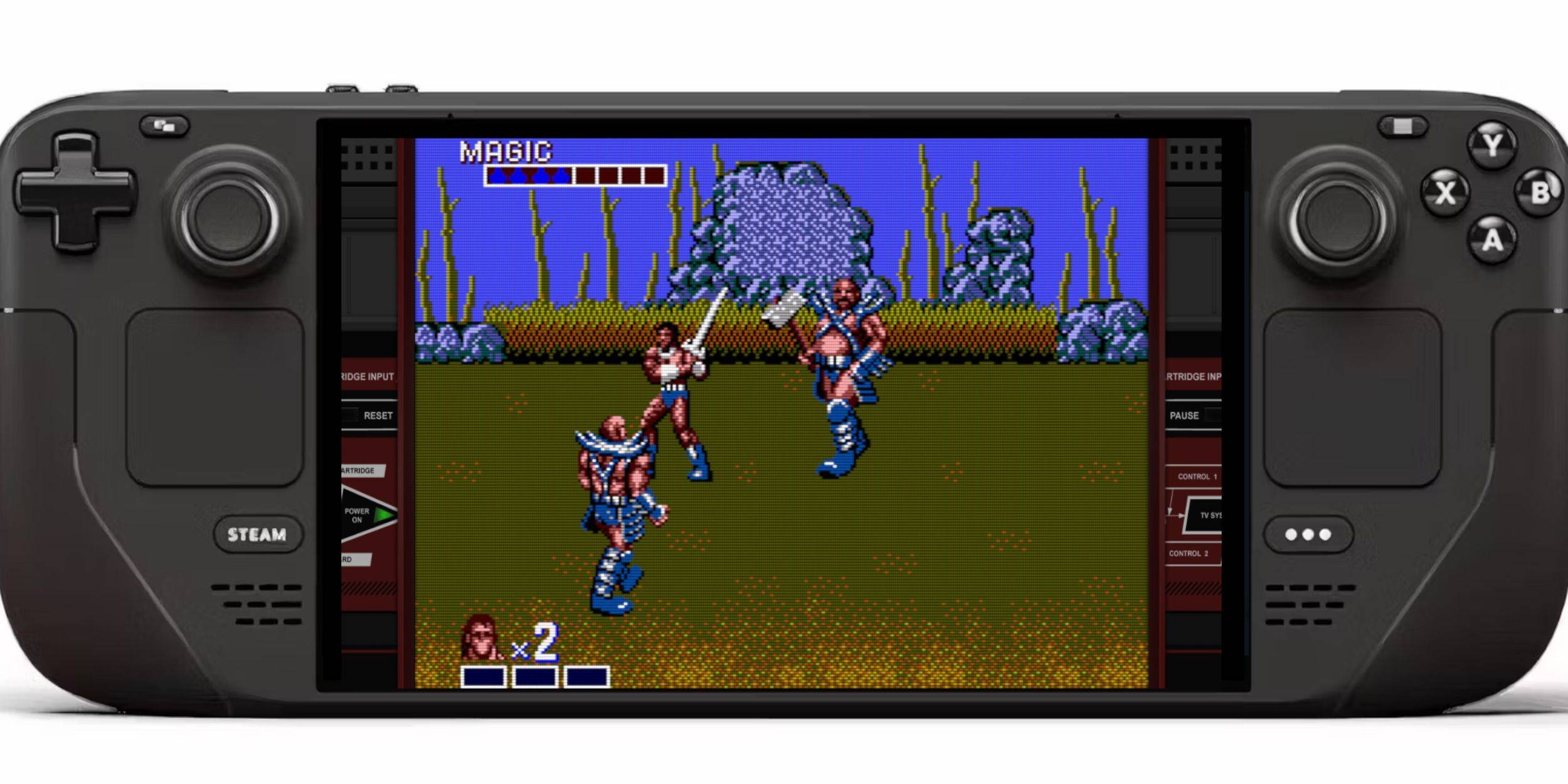 Steam ROMマネージャーがカバーとゲームアートワークをアップロードしたら、エミュレートゲームを公式ゲームと同じくらい簡単にプレイできます。
- ゲームモードでは、左のトラックパッドの下のスチームボタンを押します。
- サイドメニューからライブラリを選択します。
- R1ボタンを使用して、新しいコレクションタブに移動します。
- SEGAマスターシステムウィンドウをクリックします。
- セガゲームを選択して、プレイを開始します。
パフォーマンスを向上させます
ゲームエクスペリエンスを向上させ、パフォーマンスの問題に対処するには:
- SEGAマスターシステムゲームを起動し、右のトラックパッドの下にQAMボタンを押します。
- パフォーマンスメニューを開きます。
- 「ゲームプロファイルの使用」を有効にします。
- フレーム制限を60 fpsに設定します。
- ハーフレートシェーディングをオンにします。
スチームデッキ用のDecky Loaderを取り付けます
 エミュレートゲームで最適なパフォーマンスをするために、Emudeck開発者はDecky LoaderとPower Toolsプラグインをインストールすることをお勧めします。
- キーボードとマウスを接続して、ナビゲーションを簡単にします。または、トラックパッドと画面上のキーボード(Steam + X)を使用します。
- ゲームモードでは、Steamボタンを押し、電源を選択し、デスクトップモードに切り替えます。
- Webブラウザを開きます(Discovery Storeからダウンロード可能)。
- Github Decky Loaderページにアクセスして、ダウンロードアイコンをクリックします。
- ダウンロードしたら、ランチャーをダブルクリックし、[推奨されるインストール]を選択します。
- インストール後にゲームモードでスチームデッキを再起動します。
電動工具をインストールします
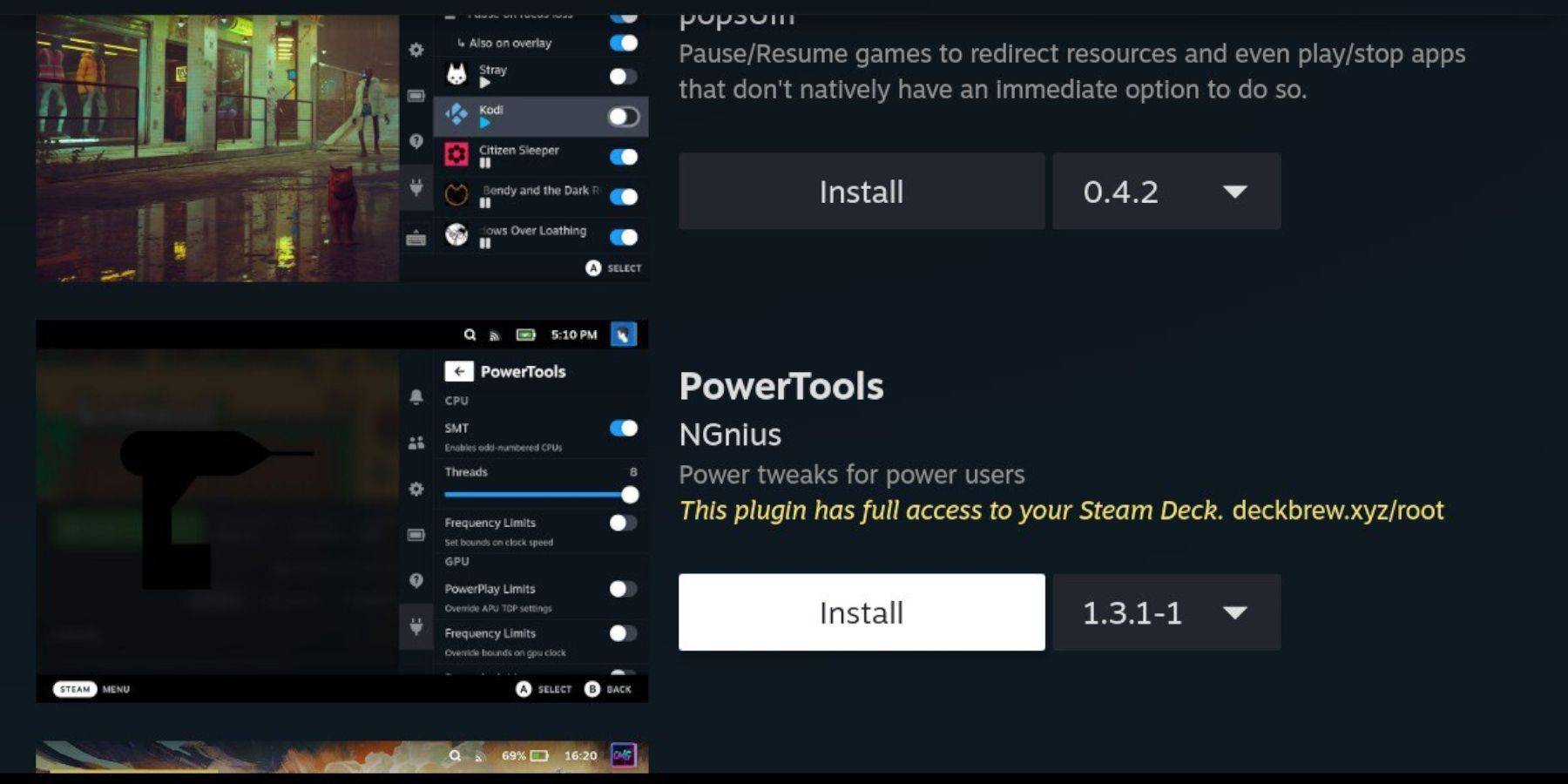 Decky Loaderをインストールすると、Power Toolsプラグインを追加します。
- ゲームモードでは、右のトラックパッドの下のQAMボタンを押します。
- QAMの新しいプラグインアイコンを選択します。
- Decky Loaderメニューの上部にあるStoreアイコンをクリックします。
- DeckyストアでPower Toolsプラグインを見つけてインストールします。
エミュレートされたゲームの電動工具設定
- ライブラリのコレクションメニューからマスターシステムゲームを起動します。
- QAMボタンを押し、次にDecky Loaderを押し、電動ツールを選択します。
- SMTSを無効にします。
- スレッドの数を4に設定します。
- パフォーマンスメニュー(QAM、次にバッテリーアイコン)を開きます。
- アドバンスビューを有効にします。
- 手動GPUクロックコントロールをオンにします。
- GPUクロック周波数を1200に増やします。
- ゲームごとのプロファイルを選択して、各ゲームのこれらの設定を保存します。
スチームデッキの更新後にデカキーローダーを固定します
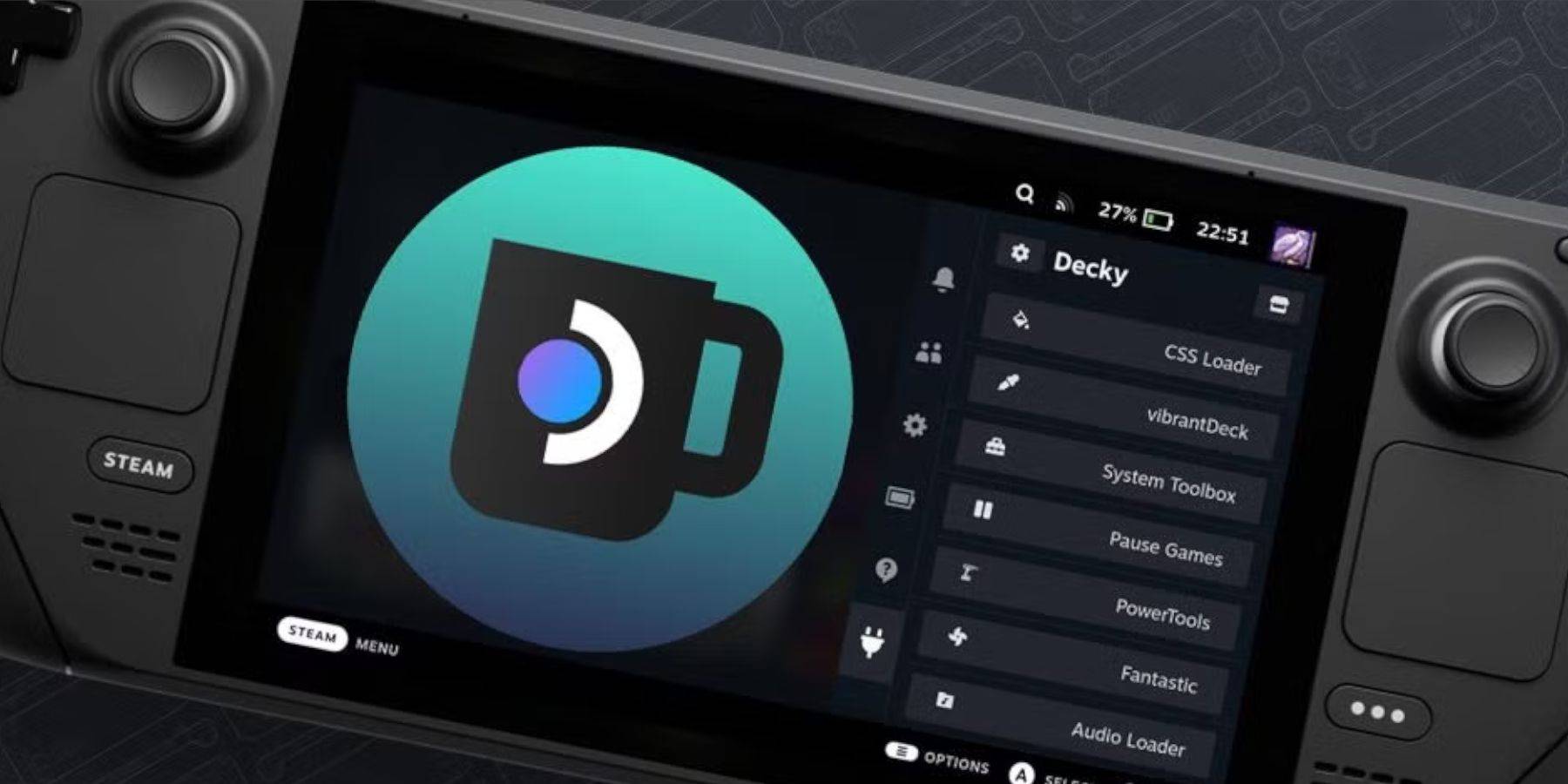 Steam Deckの更新により、メニューと設定が変更され、クイックアクセスメニューからサードパーティアプリが削除される可能性があります。 Decky Loaderとそのプラグインを復元する方法は次のとおりです。
- ゲームモードで、Steamボタンを押し、電源メニューにアクセスし、デスクトップモードに切り替えます。
- ブラウザを開きます。
- Decky Loader Githubページに移動し、ダウンロードアイコンをクリックします。
- 今回は、実行を選択します。
- プロンプトが表示されたら、擬似パスワードを入力します。設定していない場合は、指示に従って作成してください。
- インストール後、スチームデッキから電源を入れ、ゲームモードで再起動します。
- QAMボタンを押して、設定とプラグインで復元されたDecky Loaderを見つけます。
 今のコメントは保存されていません